
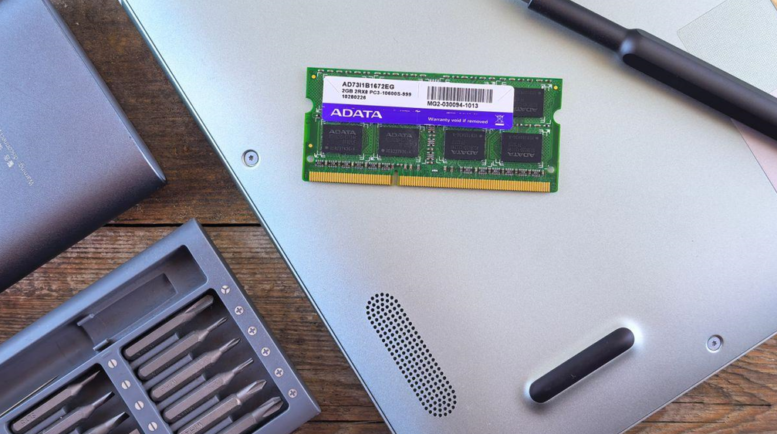
Sumar RAM es una de las mejoras más accesibles para estirar la vida de una computadora sin reemplazarla. Para saber cuánta memoria RAM necesita tu computadora, parte de una referencia simple: con 16 GB cubres tareas de oficina, clases virtuales y navegación con muchas pestañas. Conviene ampliar, a 32GB por ejemplo, cuando el equipo se ralentiza con tus programas de siempre y la memoria figura casi llena.
En esta guía verás cuánta memoria pide cada tipo de uso y cómo comprobar si la RAM es el verdadero cuello de botella en la velocidad de tu equipo. También sabrás qué revisar para que el módulo nuevo sea compatible con tu placa madre.
Si también quieres trabajar más cómodo, mira el puesto completo. Una pantalla a buena altura y periféricos como los de Logitech renuevan el escritorio por fuera, mientras la memoria trabaja por dentro.
Cuánta memoria RAM necesitas según tu uso
La memoria RAM (memoria de acceso aleatorio) es el espacio de trabajo temporal donde la computadora guarda lo que estás usando en ese momento. Cuando se llena, el sistema recurre al disco, que es mucho más lento.
La cantidad depende de los programas que abres a la vez. Si te preguntas cuánta RAM necesito, ten en cuenta que Windows 11 exige un mínimo de 4 GB, según Microsoft. Ese piso solo alcanza para arrancar el sistema y ejecutar un par de tareas ligeras; con varias aplicaciones abiertas, lo mejor es pasar a por lo menos 8 GB.
Esta tabla resume la cantidad recomendada para los usos más frecuentes:
| Uso principal | RAM recomendada |
| Navegación, correo y ofimática básica | 8 GB como mínimo práctico |
| Estudio, teletrabajo, videollamadas y muchas pestañas | 16 GB |
| Edición de fotos, edición de video y juegos exigentes | 32 GB |
| Edición de video profesional y máquinas virtuales | Más de 32 GB |
Microsoft fija 16 GB como mínimo para sus equipos Copilot+ PC, la línea con funciones de inteligencia artificial integradas. Es una señal de hacia dónde van los requisitos: si vas a comprar memoria ahora, 16 GB sería el piso razonable para que tu equipo no quede corto en un par de años.
Cómo saber si la memoria RAM es el cuello de botella
La forma más directa es mirar el uso de la memoria mientras trabajas como siempre.
- En Windows, abre el Administrador de tareas con Ctrl + Shift + Esc, entra en la pestaña Rendimiento y elige Memoria. Si el gráfico pasa buena parte del tiempo cerca del tope, la RAM se está quedando chica para lo que haces.
- En Mac, abre el Monitor de Actividad y revisa la pestaña Memoria. Apple explica que el gráfico de presión de memoria en verde indica que el equipo usa bien su RAM. En amarillo, podría necesitar más con el tiempo; en rojo, ya le falta memoria.
Si la memoria está holgada pero la computadora sigue lenta, el freno está en otro lado. Puede ser el procesador al 100 %, un disco mecánico o demasiados programas que arrancan con Windows. En ese caso, instalar más RAM no cambiará mucho la velocidad que percibes.
Qué revisar para que la RAM nueva sea compatible
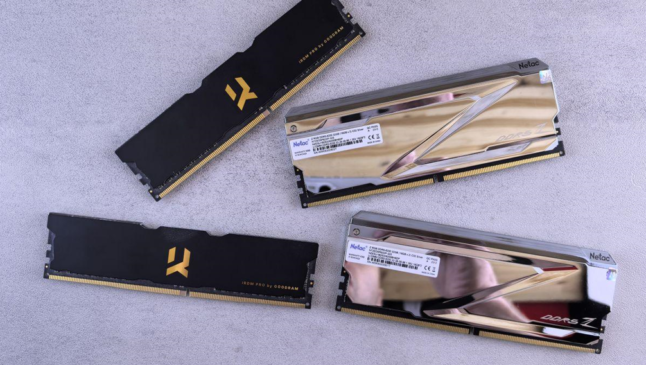
Lo primero es el tipo de memoria que acepta tu placa madre: DDR4 o DDR5. No son intercambiables. Kingston explica que la muesca del módulo DDR5 cambia de posición para evitar que entre en una ranura incompatible. Por eso un módulo de una generación no encaja en la ranura de la otra.
El formato también varía entre computadoras de escritorio y laptops. Las de escritorio usan módulos DIMM, más largos, y las laptops usan SO-DIMM, más cortos. En DDR5, Kingston indica 288 contactos para DIMM y 262 para SO-DIMM. Para identificar lo que tienes, revisa el manual del fabricante o usa CPU-Z, un programa gratuito que muestra el tipo en su pestaña Memory.
Ranuras, capacidad máxima y doble canal
Revisa cuántas ranuras tiene tu equipo, cuántas están libres y cuál es la capacidad máxima que soporta la placa. Lo recomendable es instalar módulos en pares iguales, con la misma capacidad y frecuencia, para que trabajen en doble canal. Si mezclas velocidades distintas, todos los módulos funcionan a la del más lento.
Cuándo conviene comprar una memoria RAM DDR4
La memoria RAM DDR4 es la ampliación más común, utilizada en muchas laptops y PC de escritorio de los últimos años. Si tu equipo trae 8 GB en una sola ranura y tiene otra libre, sumar un segundo módulo igual duplica la memoria y activa el doble canal.
Un módulo de RAM DDR4 8GB es la compra típica para pasar de 8 a 16 GB. Antes de elegirlo, anota la frecuencia del que ya tienes, por ejemplo 2666 o 3200 MT/s, y busca uno equivalente. Si prefieres no mezclar marcas ni velocidades, reemplaza ambos por un kit de dos módulos idénticos.
¿Qué pasa con la RAM en las laptops?
En muchas laptops se puede ampliar la memoria, pero no en todas. Algunos modelos delgados traen la RAM soldada a la placa madre y sin ranuras libres, y en ese caso no se puede cambiar en casa. Otros combinan memoria soldada con una ranura SO-DIMM disponible para sumar un módulo.
Antes de comprar, busca el modelo exacto de tu laptop en la web del fabricante o en su manual de servicio. Ahí figura si la memoria va soldada, cuántas ranuras tiene y el máximo que acepta. Si hay que abrir la carcasa, apaga el equipo, desconéctalo y, si no te sientes seguro, acude a un técnico.
Cuándo un SSD mejora más que sumar RAM
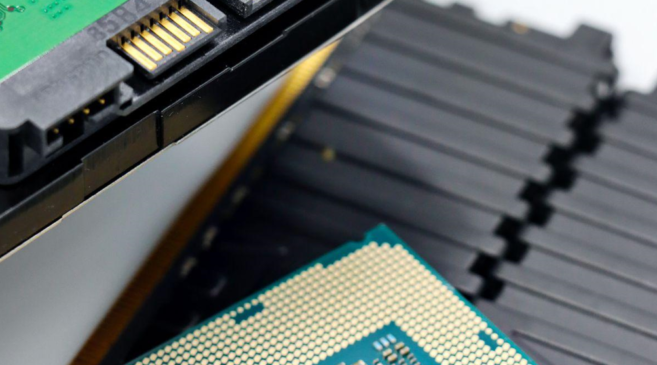
Si tu computadora todavía usa un disco duro mecánico, cambiarlo por un SSD suele notarse más que ampliar la memoria. El sistema arranca antes y los programas abren más rápido, porque el disco deja de ser el freno. Puedes ver qué unidad tienes en la pestaña Rendimiento del Administrador de tareas, donde figura como HDD o SSD.
Lo más eficiente es revisar primero el componente que más frena. Si tienes 8 GB y un disco mecánico, empieza por el SSD y después suma memoria. Saber cuánta memoria RAM necesita tu computadora te evita gastar en la pieza equivocada, porque a veces el mejor cambio es un disco más rápido.